Wisecut logo
Preise
AnmeldenLoslegen

Produkte

WishAutopilotMCP
HighlightsClean EditAutomatische UntertitelAutomatischer Stille-SchnittAutomatisches ReframingAutomatischer Punch-in/outHook-TitelStudiostimmeIntelligente HintergrundmusikThumbnail-Erstellung
Wisecut für UnternehmenCase Studies
Preise
Anmelden

Sitemap

Agentische KI-Videobearbeitung. Einfach einen Wunsch äußern.

Folgen Sie uns

Produkt

  • Autopilot
  • MCP
  • Wish
  • Unternehmen
  • Preise
  • Enterprise-Tarif
  • Hilfe-Center

Funktionen

  • Automatische Untertitel
  • Automatischer Punch-in/out
  • Automatischer Stille-Schnitt
  • Automatisches Reframing
  • Clean Edit
  • Highlights
  • Hook-Titel
  • Intelligente Hintergrundmusik
  • Studiostimme
  • Thumbnail-Erstellung

Vergleich

  • Alle Vergleiche
  • Wisecut vs AutoCut for Premiere Pro
  • Wisecut vs CapCut
  • Wisecut vs Descript
  • Wisecut vs Klap
  • Wisecut vs Opus Clip
  • Wisecut vs Submagic
  • Wisecut vs VEED
  • Wisecut vs Vizard

Für wen

  • Alle Zielgruppen
  • Wisecut für Agenturen
  • Wisecut für Creator
  • Wisecut für Kirchengemeinden
  • Wisecut für Lehrende
  • Wisecut für Marketing-Teams
  • Wisecut für Medien und Sender
  • Wisecut für Podcaster
  • Wisecut für Social-Media-Manager
  • Wisecut für YouTuber

Unternehmen

  • Discord-Community
  • Karriere
  • Kontakt
  • Über uns

Loslegen

  • Anmelden
  • Konto erstellen
Produkt
  • Autopilot
  • MCP
  • Wish
  • Unternehmen
  • Preise
  • Enterprise-Tarif
  • Hilfe-Center
Funktionen
  • Automatische Untertitel
  • Automatischer Punch-in/out
  • Automatischer Stille-Schnitt
  • Automatisches Reframing
  • Clean Edit
  • Highlights
  • Hook-Titel
  • Intelligente Hintergrundmusik
  • Studiostimme
  • Thumbnail-Erstellung
Vergleich
  • Alle Vergleiche
  • Wisecut vs AutoCut for Premiere Pro
  • Wisecut vs CapCut
  • Wisecut vs Descript
  • Wisecut vs Klap
  • Wisecut vs Opus Clip
  • Wisecut vs Submagic
  • Wisecut vs VEED
  • Wisecut vs Vizard
Für wen
  • Alle Zielgruppen
  • Wisecut für Agenturen
  • Wisecut für Creator
  • Wisecut für Kirchengemeinden
  • Wisecut für Lehrende
  • Wisecut für Marketing-Teams
  • Wisecut für Medien und Sender
  • Wisecut für Podcaster
  • Wisecut für Social-Media-Manager
  • Wisecut für YouTuber
Unternehmen
  • Discord-Community
  • Karriere
  • Kontakt
  • Über uns
Loslegen
  • Anmelden
  • Konto erstellen

© 2026 Wisecut

© 2026 Wisecut

Nutzungsbedingungen|Datenschutzrichtlinie|

Immer aktiv

Wiederholt diesen Ablauf jeden Tag

01

Überwacht den Kanal

Erkennt neue Videos automatisch

Dein KanalAktiv
02

Erstellt Shorts

Jedes neue Video wird zu mehreren Clips

03

Schneidet mit KI

Untertitel, Schnitte und Neuausrichtung

  • Untertitel
  • Schnitte
  • Neuausrichtung
04

Plant automatisch

Veröffentlicht zu den besten Zeiten

  • YouTube ShortsGeplant
  • Instagram ReelsGeplant
  • TikTokGeplant
Läuft automatisch weiter
Autopilot starten
Im Schnitt

Dein Kanal veröffentlicht weiter während du weiter produzierst

Kanal einmal verbinden. Jedes neue Video wird zu kurzen Clips, eingeplant und automatisch in deinen Netzwerken veröffentlicht.

  1. Langes Video1:04:37

    Founder-Interview, Rohmaterial

    Beobachteter Kanal · neues Video

    Highlight-Erkennung

    Er sieht zuerst das ganze Video

    Autopilot hört alles und wählt die Momente, die für sich allein funktionieren.

  2. Der Rat, der die Firma verändert hat
    0:44
    YouTube ShortsVeröffentlicht
    Vertikaler Bildausschnitt

    Jeder Schnitt kommt schon vertikal

    Der Ausschnitt folgt der sprechenden Person, fertig für Shorts, Reels und TikTok. Ohne manuelles Zuschneiden.

  3. Was niemand über Skalierung erzählt
    0:36
    Instagram ReelsGeplant
    Untertitel und Aufräumen

    Untertitel rein, Pausen raus

    Stille und Füllwörter werden geschnitten, Untertitel sind eingebrannt, der Clip funktioniert ohne Ton.

  4. Die Frage, die zum Pitch wurde
    0:31
    TikTokErstellt
    Planung

    Die Woche füllt sich von selbst

    Die Clips gehen an den Tagen und Plattformen raus, die du gewählt hast. Umsortieren, pausieren oder tauschen jederzeit.

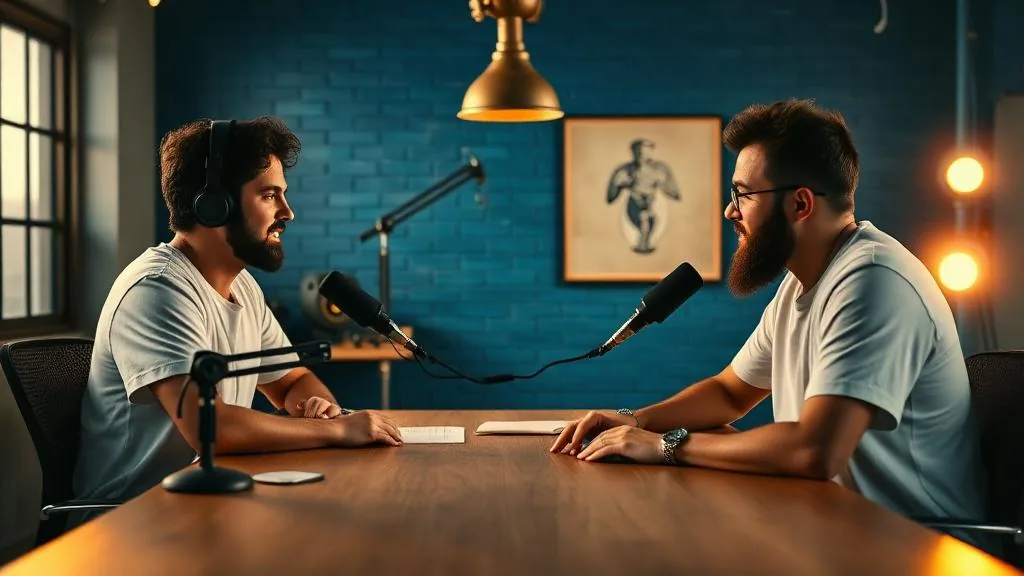
Beispielinhalt: Podcasts
Podcasts
Beispielinhalt: Interviews
Interviews
Beispielinhalt: Webinare und Livestreams
Webinare und Livestreams
Beispielinhalt: Kurse und Unterricht
Kurse und Unterricht
Beispielinhalt: Sport und Gameplay
Sport und Gameplay
Beispielinhalt: Predigten und Vorträge
Predigten und Vorträge
Beispielinhalt: News und Analysen
News und Analysen
Beispielinhalt: Produktdemos
Produktdemos
Beispielinhalt: Immobilien-Touren
Immobilien-Touren
Beispielinhalt: Gesundheit und Fitness
Gesundheit und Fitness
Beispielinhalt: B2B und SaaS
B2B und SaaS
Beispielinhalt: Creator
Creator
Beispielinhalt: Personal Brands
Personal Brands
Kein festes Rezept

Er passt sich deiner Art von Video an

Tempo, Länge und Untertitel-Stil richten sich nach Inhalt, Publikum und Branche.

Einrichtung

Die Einrichtung dauert 4 Schritte

Alles passiert auf einem Screen. Folge dem Ablauf und du weißt genau, was du vor dem Start ausfüllst.

Verbinde deinen YouTube-Kanal

Kanal-Link einfügen und wählen, was Autopilot verfolgt: neue Videos, Livestreams oder beides.

Autopilot einrichten
1 / 4
1

YouTube-Kanal

Nutze nur Kanäle, die du clippen und veröffentlichen darfst.

@deinkanal oder YouTube-Link
Neue VideosLivestreamsBeides

Frequenz und Veröffentlichung festlegen

Lege fest, wie viele Beiträge pro Tag rausgehen, die Untertitel-Sprache und ob ohne Freigabe gepostet wird.

Sag Wish, wie geschnitten wird

Beschreibe in einfachen Worten die Clips, die du willst. Die Anweisung gilt für jedes Video.

Feinschliff und Start

Länge und Format anpassen, wenn du willst, dann Autopilot einschalten. Pausieren und ändern ist jederzeit möglich.

Einrichtung

Die Einrichtung dauert 4 Schritte

Alles passiert auf einem Screen. Folge dem Ablauf und du weißt genau, was du vor dem Start ausfüllst.

Verbinde deinen YouTube-Kanal

1

Kanal-Link einfügen und wählen, was Autopilot verfolgt: neue Videos, Livestreams oder beides.

Autopilot einrichten
1 / 4
1

YouTube-Kanal

Nutze nur Kanäle, die du clippen und veröffentlichen darfst.

@deinkanal oder YouTube-Link
Neue VideosLivestreamsBeides

Frequenz und Veröffentlichung festlegen

2

Lege fest, wie viele Beiträge pro Tag rausgehen, die Untertitel-Sprache und ob ohne Freigabe gepostet wird.

Autopilot einrichten
2 / 4
2

Frequenz und Veröffentlichung

Wie viele Beiträge pro Tag und ob sie vorher deine Freigabe brauchen.

Beiträge pro Tag

2 Beiträge

Untertitel-Sprache

Deutsch
Ohne manuelle Freigabe veröffentlichen

Sag Wish, wie geschnitten wird

3

Beschreibe in einfachen Worten die Clips, die du willst. Die Anweisung gilt für jedes Video.

Autopilot einrichten
3 / 4
3

Wish fragen

Beschreibe, wie die Clips gemacht werden sollen. Gilt für jedes Video, das Autopilot verarbeitet.

Wish fragen

Z. B.: erstelle 3 vertikale Clips mit den besten Momenten und dynamischen Untertiteln

3 vertikale Shorts/Reels erstellenSauberen, einfachen Schnitt machenDynamische Untertitel hinzufügenDie besten Momente zusammenfassenEinen bestimmten Moment finden

0/480

Feinschliff und Start

4

Länge und Format anpassen, wenn du willst, dann Autopilot einschalten. Pausieren und ändern ist jederzeit möglich.

Autopilot einrichten
4 / 4
4

Erweitert

Optional, die Standardwerte passen für die meisten Kanäle.

Clip-Länge und Format

Du kannst jederzeit pausieren oder anpassen.

Du behältst die Kontrolle

Automatisch, wenn du willst. Anpassbar, wenn du es brauchst.

Vor der Veröffentlichung prüfen, Zeiten ändern, Clips bearbeiten oder Autopilot pausieren, ohne deine Routine neu aufzubauen.

Autopilot-Steuerung

Deine Veröffentlichungsroutine, jederzeit anpassbar

Veröffentlichungs-Warteschlange3 Elemente
Geplant

Ausgewählter Inhalt

So startest du, ohne jemanden zu verlieren

Instagram Reels · 12:30

FAQ

Fragen vor dem Start

Alles, was du wissen willst, bevor du Autopilot einschaltest.

Was passiert, nachdem ich meinen Kanal verbunden habe?
Autopilot beobachtet die Inhalte aus deiner Konfiguration und arbeitet nach den Regeln, die du festlegst.
Kann ich steuern, was Autopilot erstellt?
Ja. Clip-, Plattform- und Veröffentlichungsoptionen legst du bei der Einrichtung fest.
Kann ich die Routine pausieren oder ändern?
Ja. Du kannst Autopilot pausieren oder die Einstellungen jederzeit anpassen.
Und wenn eine Veröffentlichung fehlschlägt?
Autopilot zeigt, welches Element Aufmerksamkeit braucht und welche Aktion als Nächstes möglich ist. Die erstellten Inhalte bleiben erreichbar, solange der Ablauf es erlaubt.
Noch Fragen?

Deine Frage war nicht dabei?

Sprich mit dem Team oder starte Autopilot und sieh die Routine in Minuten laufen.

Autopilot startenSupport kontaktieren
Einmal einrichten, läuft weiter

Mach aus deinem nächsten Upload eine ganze Woche Content

Kanal verbinden, Regeln festlegen und Autopilot schneiden, untertiteln und veröffentlichen lassen, während du die nächste Aufnahme planst.

  • Clips für dich geschnitten
  • Automatisch eingeplant
  • Läuft bei jedem neuen Upload
LoslegenTarife ansehen

Keine Kreditkarte nötig · Jederzeit kündbar