
Tus clips ya están listos. Planifica lo próximo que publicas.
Envía tus clips a las cuentas que conectaste y elige día y hora en el calendario. Tus próximas publicaciones quedan organizadas sin salir de Wisecut.
Cómo funciona
De un clip terminado a una fecha en el calendario
La grabación de arriba sigue estos cuatro pasos, en este orden.
- La vista semanal muestra cada día y lo que ya está programado. Haz clic en programar contenido, o en nuevo contenido en un día concreto.
- Social Hub muestra los vídeos que terminaste en Wisecut, con su portada y su título. Busca, marca los que quieras y continúa.
- Cada clip va por defecto a tus cuentas conectadas. Desactiva una cuenta para saltarla y ajusta el texto, el tipo de publicación y los hashtags.
- Cada cuenta tiene su propia fecha y hora. También puedes aplicar una misma fecha a todas las cuentas activas y programarlo todo de una vez.
Calendario
Mira la semana y rellena los huecos
Cada imagen es un fotograma de la grabación. Los días libres aparecen marcados y el selector de fecha muestra la zona horaria antes de guardar.
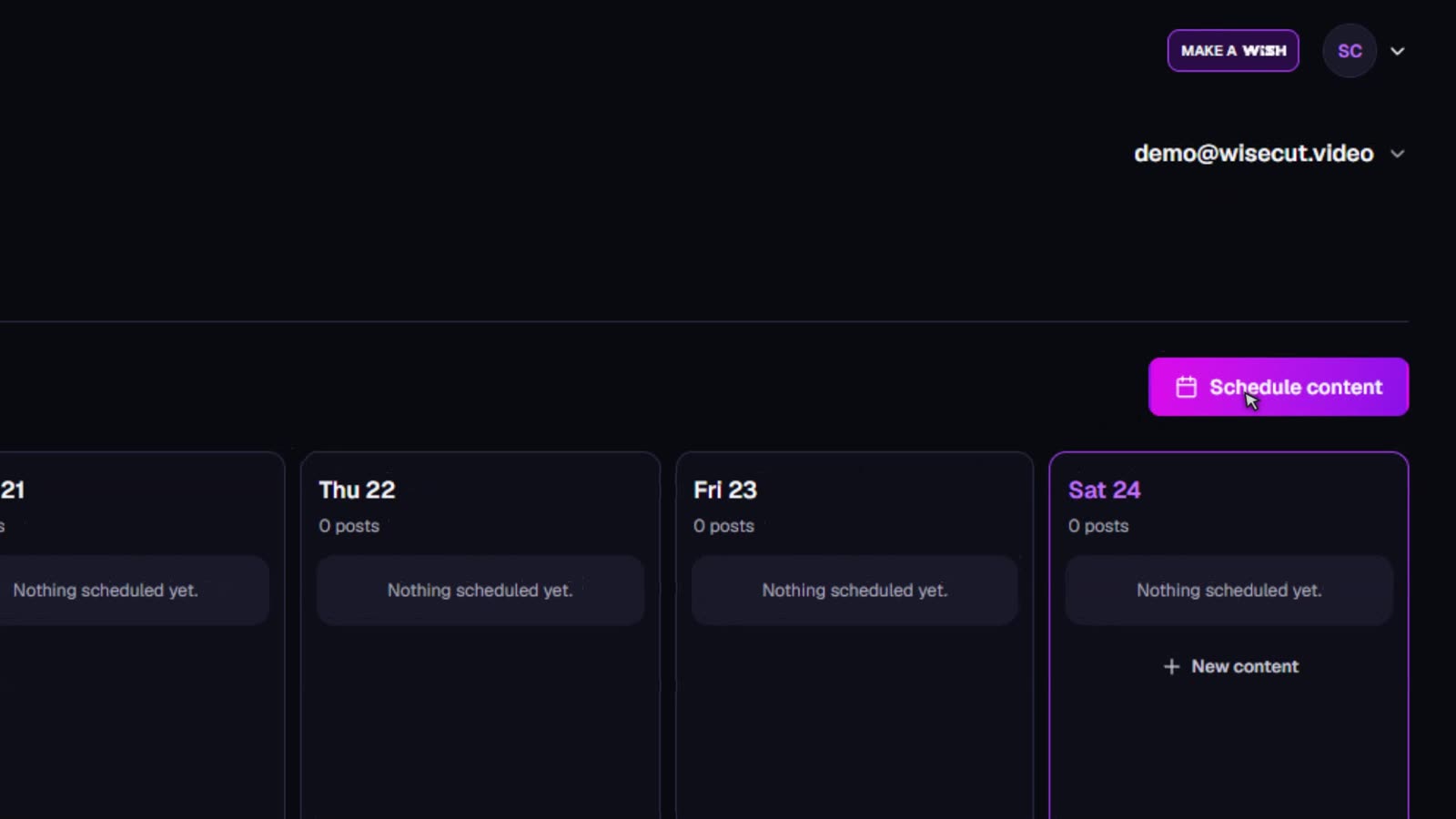
01Organiza tus publicaciones.
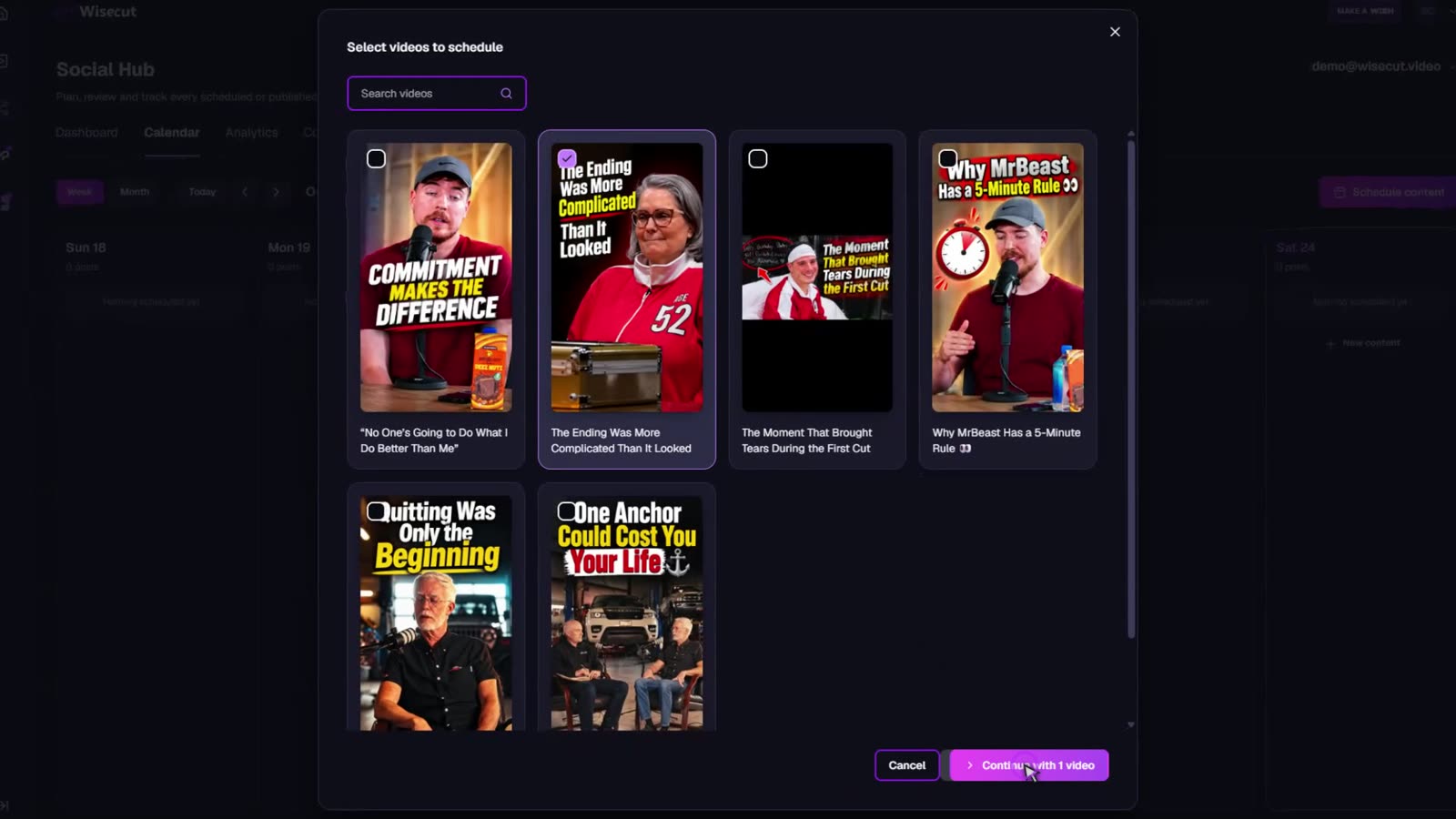
02Elige los clips que quieres publicar.
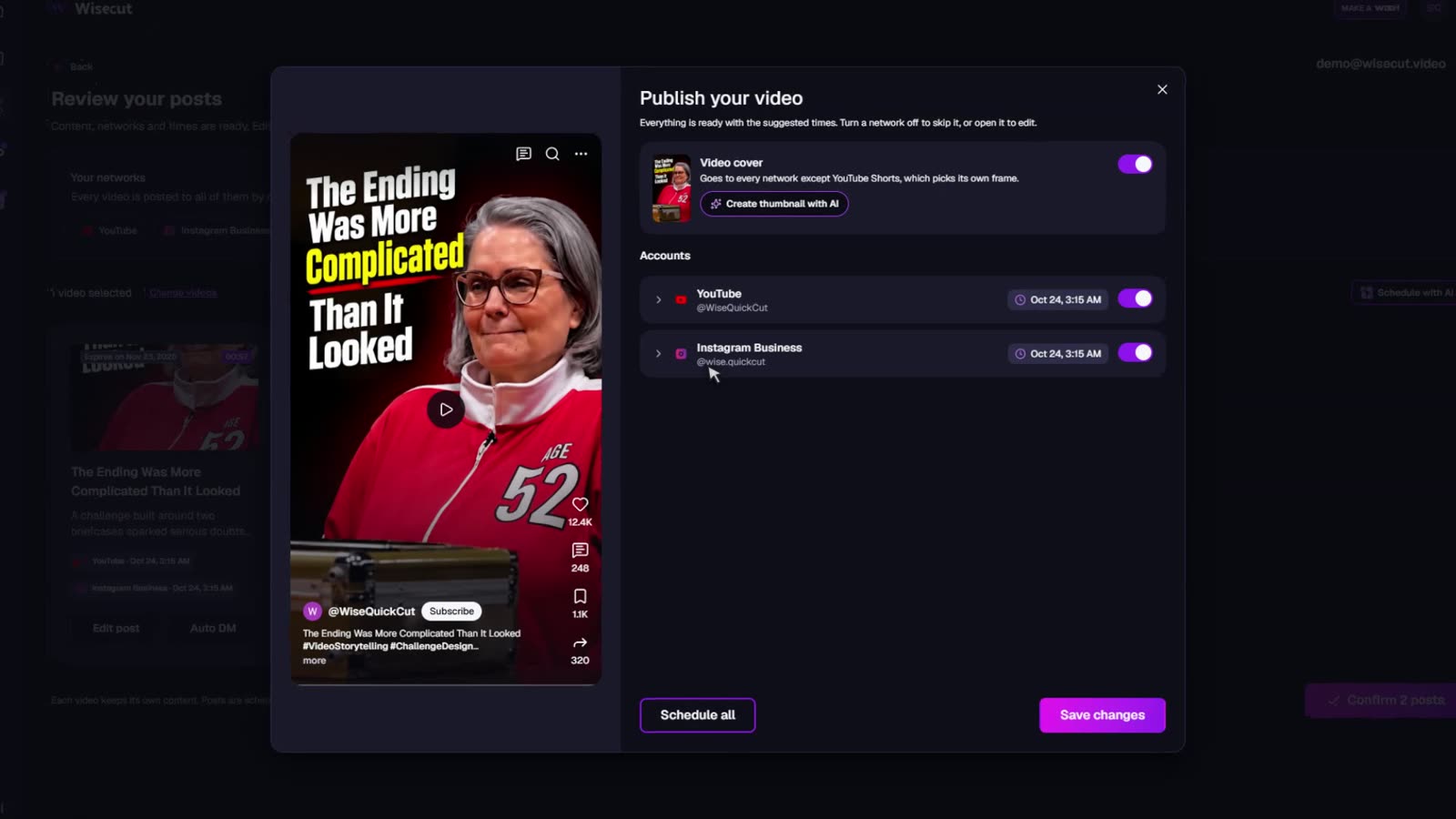
03Personaliza y elige tus redes.
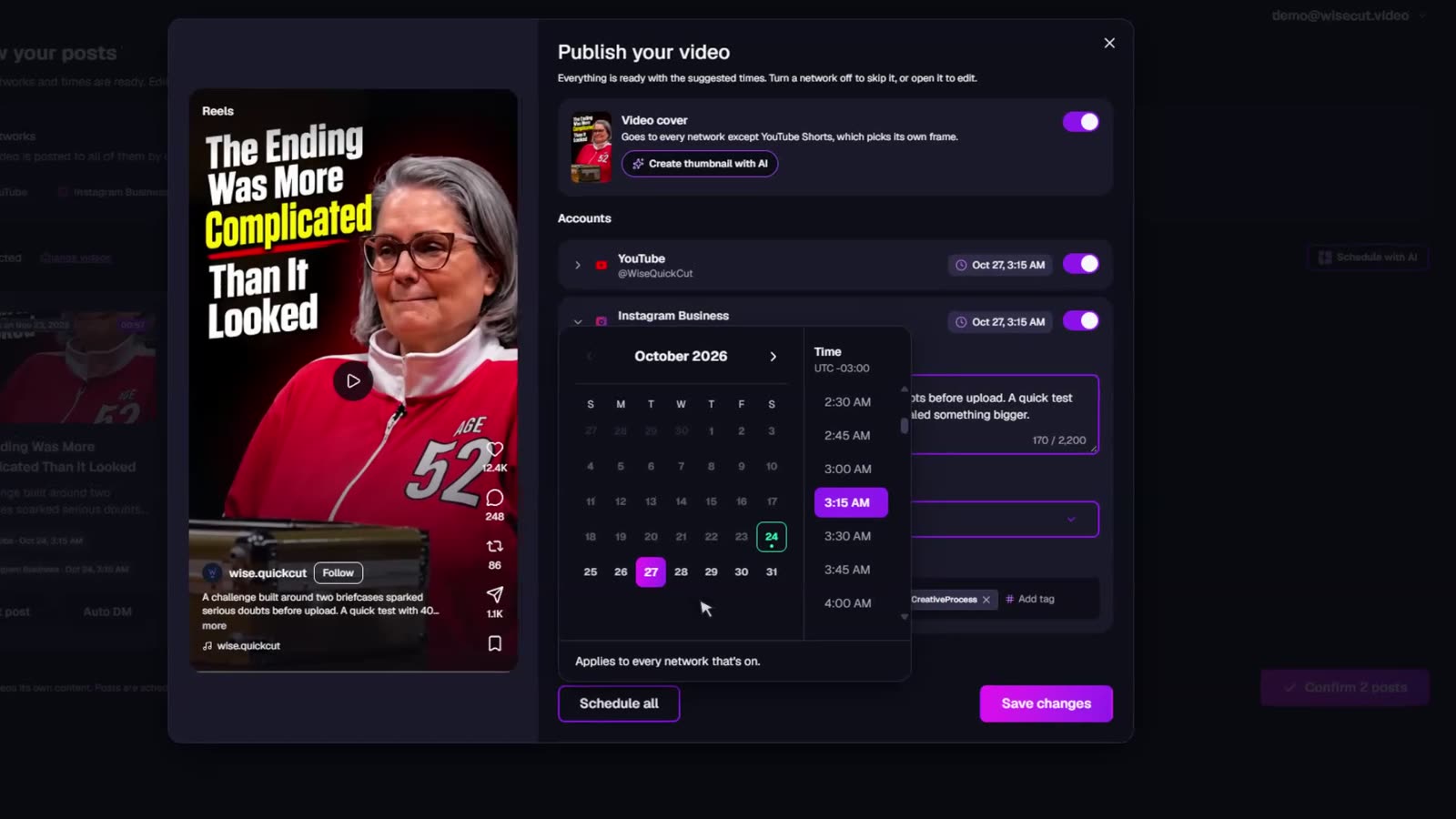
04Decide cuándo se publica.
Analytics
Sigue el rendimiento de tus publicaciones.
Consulta tus métricas de alcance e interacción y sigue los resultados de tu contenido en un solo lugar.
- Visualizaciones
- 248 mil
- +18 %
- Tasa de interacción
- 5,2 %
- Nuevos seguidores
- +1,3 mil
- +9 %
- Publicados con Wisecut
- 42
Evolución del rendimiento
TikTokYouTube
VisualizacionesMe gustaComentariosCompartidos
1 oct8 oct15 oct22 oct29 oct
Wisecut MCP
Tu contenido, a tus órdenes.
Planifica contenido, revisa resultados, prepara publicaciones y encuentra nuevas oportunidades para tus vídeos. Todo hablando con Wisecut desde tu IA favorita.
Conoce Wisecut MCPWisecut
- ¿Qué publicaciones tuvieron más interacción esta semana?
- Prepara un calendario de contenido para los próximos 14 días.
- Busca vídeos que puedan convertirse en nuevos clips.
- Ayúdame a escribir títulos y textos para mis próximas publicaciones.
Pregunta a Wisecut
Preguntas
¿Social Hub crea los clips?
No. Los clips se hacen antes en Wisecut, y ese paso necesita un tiempo de procesamiento que depende del vídeo. Social Hub empieza cuando los clips ya están terminados.
¿Cada cuenta puede tener una fecha distinta?
Sí. Cada cuenta conectada tiene su propia fecha y hora, y también puedes aplicar una misma fecha a todas las cuentas activas.
¿Puedo saltarme una cuenta en un clip concreto?
Sí. Desactiva esa cuenta en la ventana de publicación y el clip no irá allí.
¿La publicación aparece en la red en cuanto se envía?
No siempre. Cada red procesa las publicaciones a su manera, así que puede tardar un poco en aparecer.
Sigue por aquí
- Publicar Shorts en YouTube automáticamente (en inglés)Deja que Autopilot se encargue de los vídeos nuevos en lugar de programarlos a mano.
- Generador de clips con IA (en inglés)Cómo se eligen los clips de un vídeo largo antes de programarlos.
- Todos los Resources (en inglés)Guías para crear, editar y publicar clips.
Tu próxima publicación está a una fecha de distancia
Abre Social Hub, elige un clip terminado y ponlo en el calendario.
Abrir Social Hub