
Vos clips sont prêts. Planifiez la prochaine publication.
Envoyez vos clips vers les comptes que vous avez connectés et choisissez un jour et une heure dans le calendrier. Vos prochaines publications restent organisées, sans quitter Wisecut.
Calendrier
Regardez la semaine, puis comblez les trous
Chaque image est tirée de l’enregistrement. Les jours libres sont signalés, et le sélecteur de date affiche le fuseau horaire avant l’enregistrement.
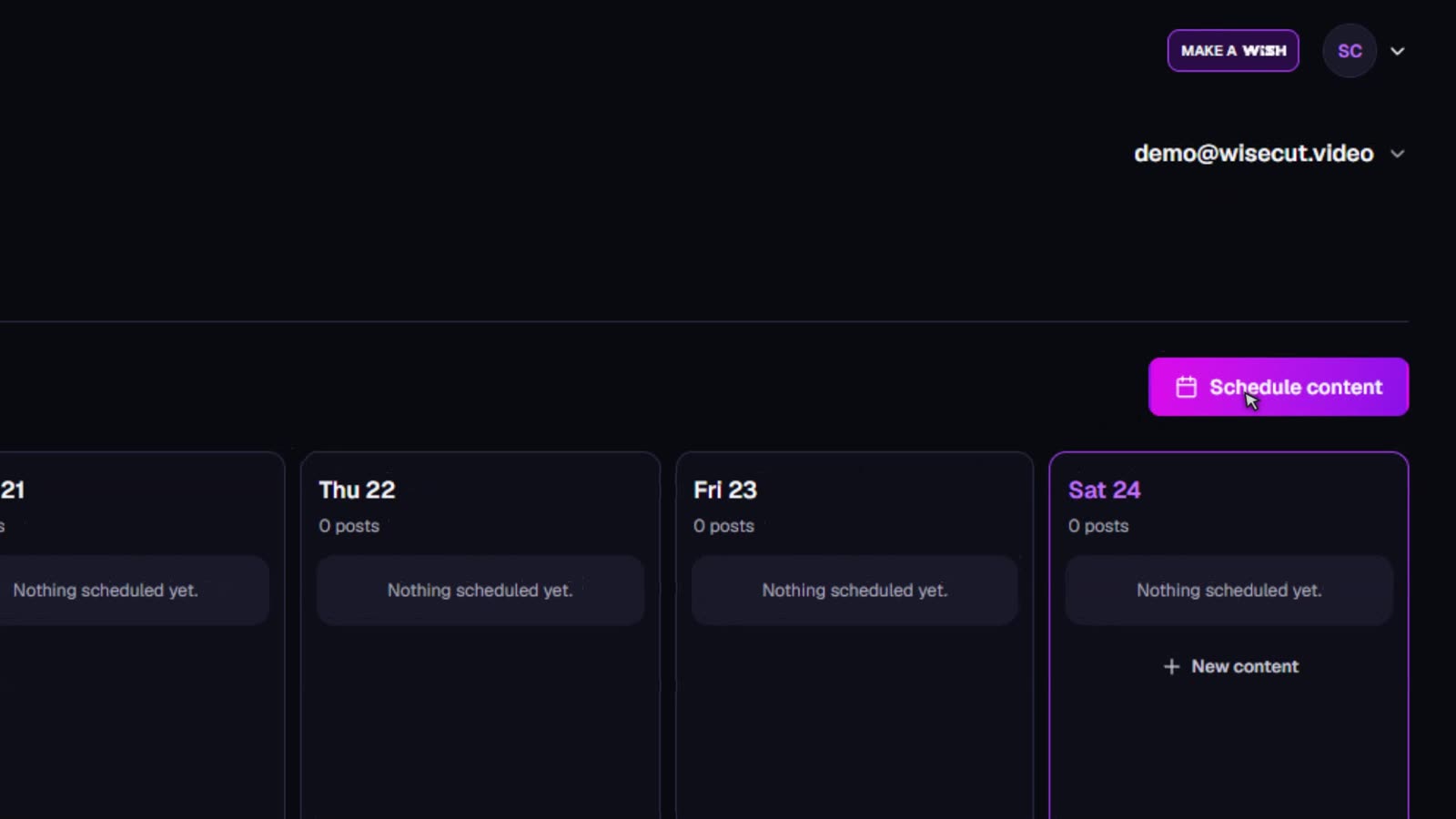
01Organisez vos publications.
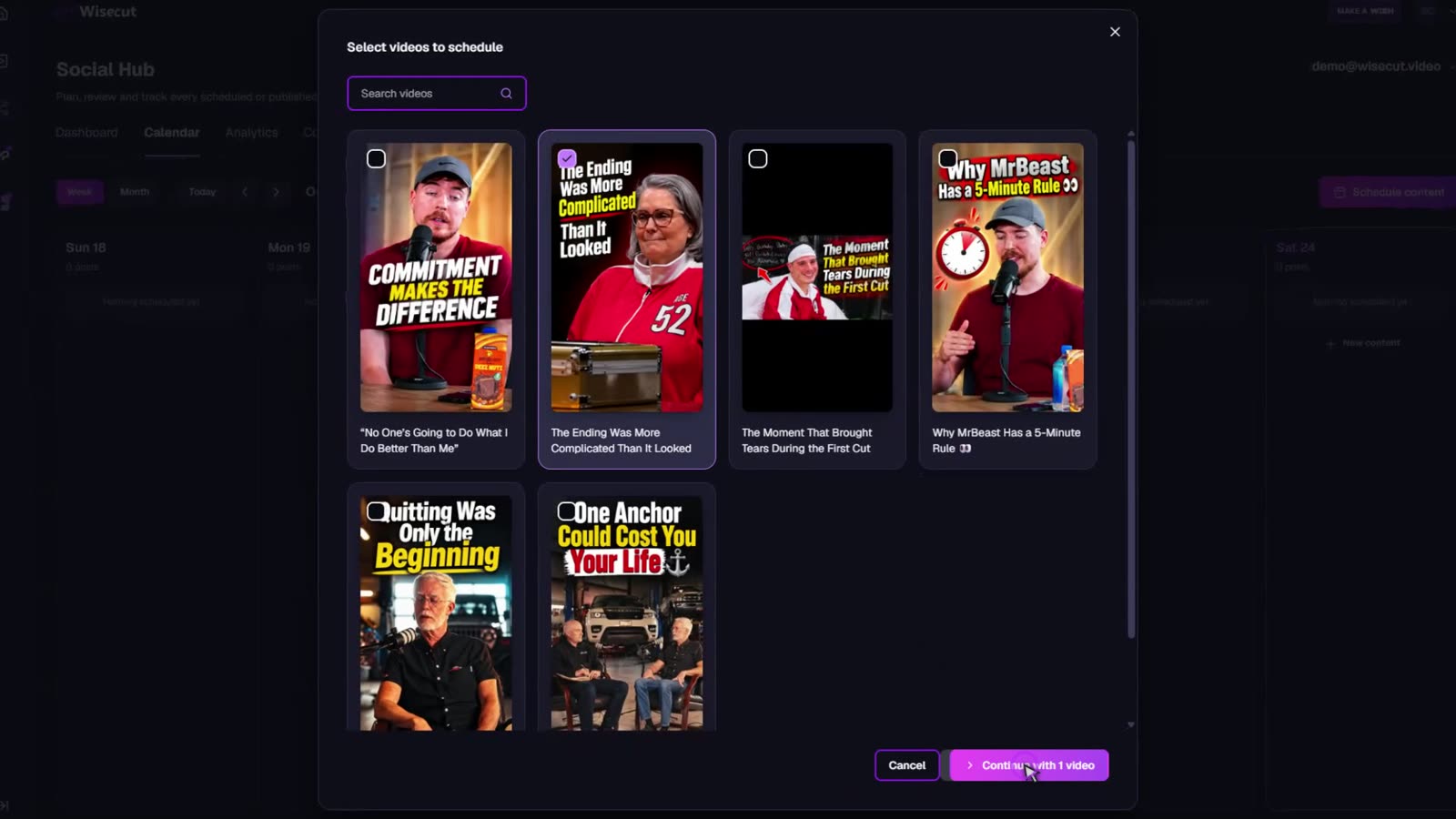
02Choisissez les clips à publier.
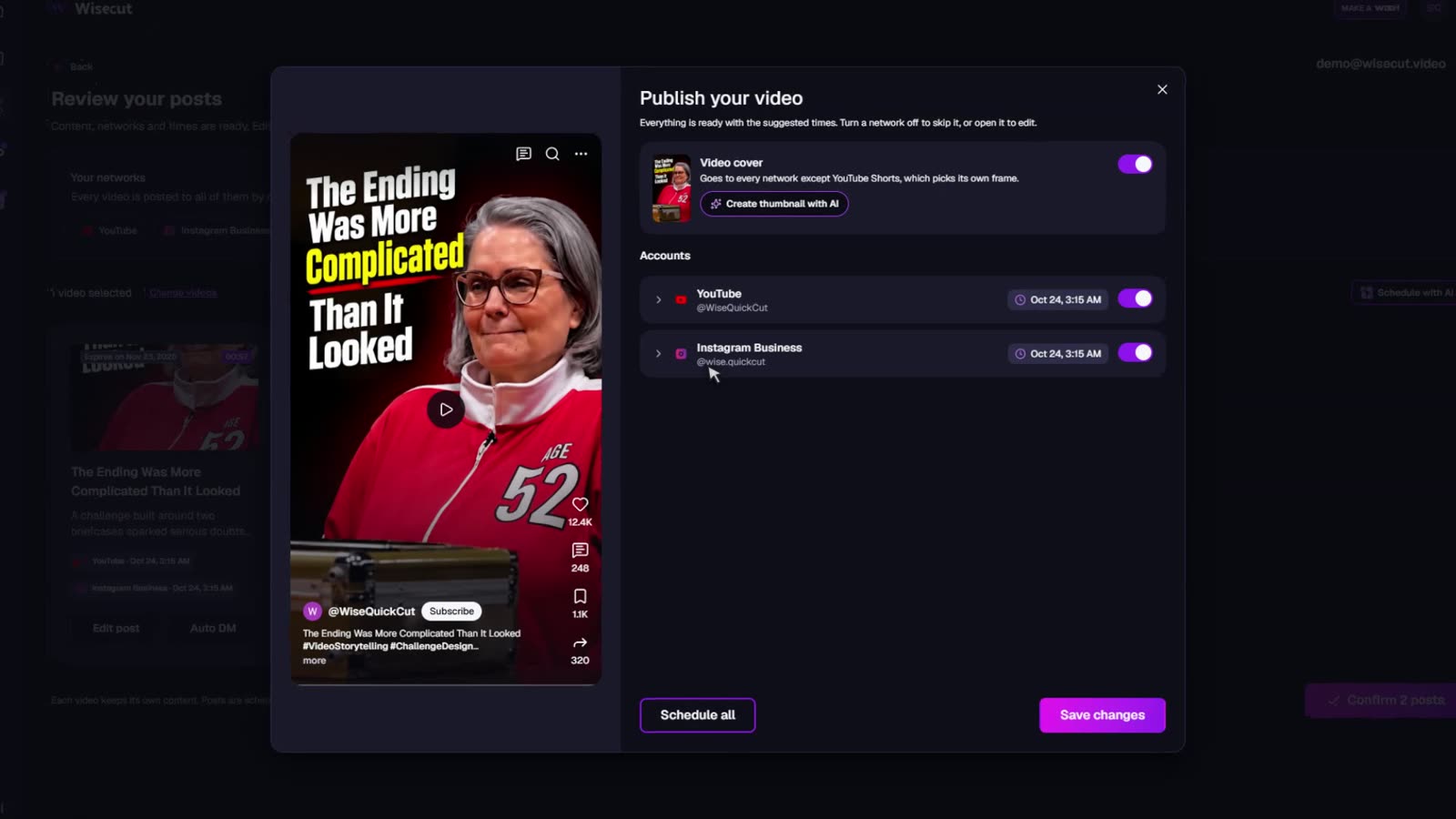
03Personnalisez et choisissez vos réseaux.
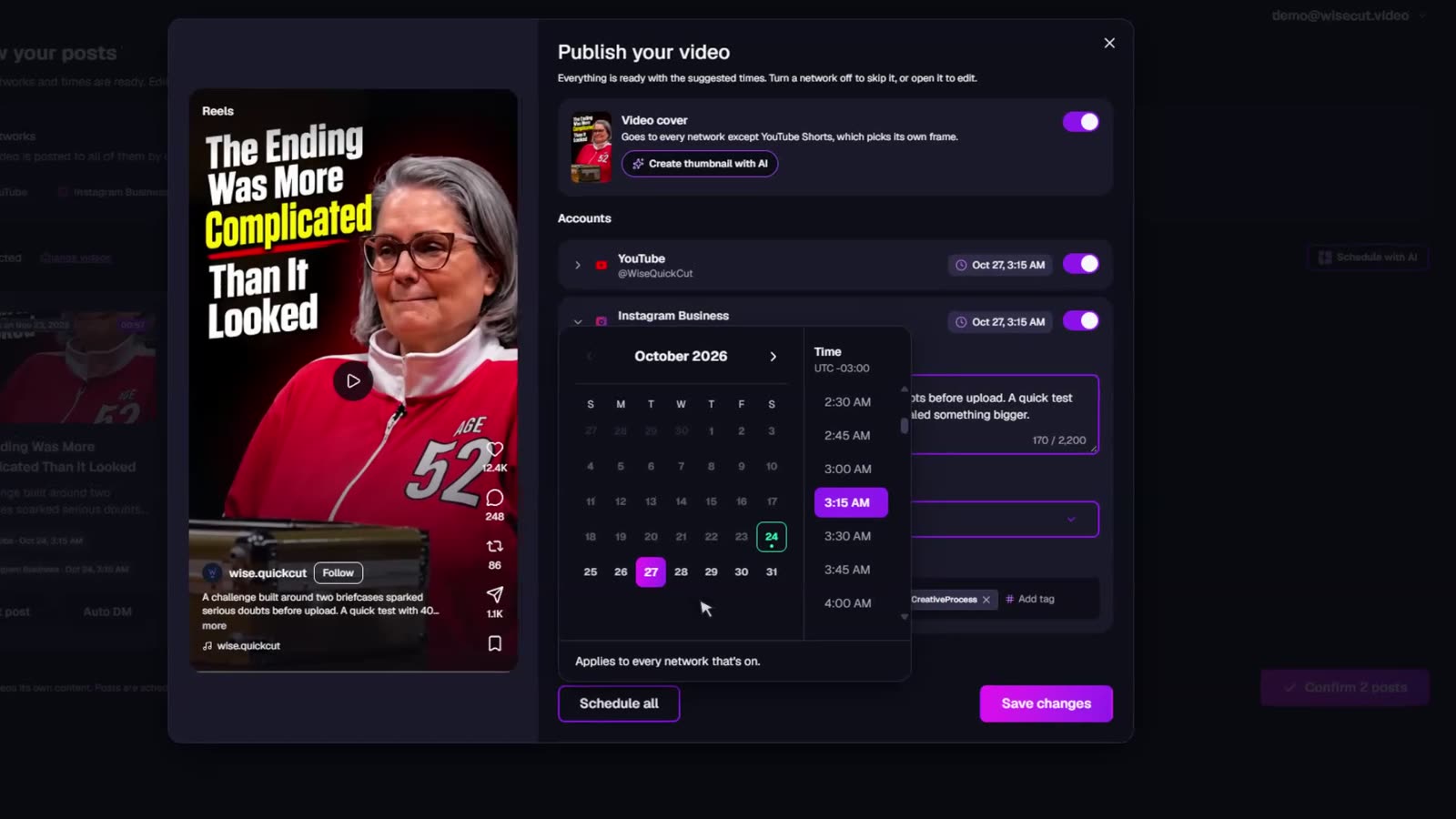
04Décidez quand ça sort.
Analytics
Suivez les performances de vos publications.
Consultez vos indicateurs de portée et d’engagement et suivez les résultats de vos contenus au même endroit.
- Vues
- 248 k
- +18 %
- Taux d’engagement
- 5,2 %
- Nouveaux abonnés
- +1,3 k
- +9 %
- Publiés via Wisecut
- 42
Évolution des performances
TikTokYouTube
VuesJ’aimeCommentairesPartages
1 oct.8 oct.15 oct.22 oct.29 oct.
Wisecut MCP
Votre contenu, à la demande.
Planifiez vos contenus, analysez les résultats, préparez vos publications et trouvez de nouvelles idées pour vos vidéos. Le tout en parlant à Wisecut, depuis votre IA préférée.
Découvrir Wisecut MCPWisecut
- Quelles publications ont eu le plus d’engagement cette semaine ?
- Prépare un calendrier de contenu pour les 14 prochains jours.
- Trouve des vidéos qui pourraient donner de nouveaux clips.
- Aide-moi à écrire les titres et légendes de mes prochaines publications.
Demandez à Wisecut
Questions
Social Hub crée-t-il les clips ?
Non. Les clips sont créés avant, dans Wisecut, et cette étape demande un temps de traitement qui dépend de la vidéo. Social Hub intervient une fois les clips terminés.
Chaque compte peut-il avoir une date différente ?
Oui. Chaque compte connecté a sa propre date et sa propre heure, et vous pouvez aussi appliquer une même date à tous les comptes actifs.
Puis-je ignorer un compte pour un clip ?
Oui. Désactivez ce compte dans la fenêtre de publication et le clip n’y sera pas envoyé.
La publication apparaît-elle sur le réseau dès l’envoi ?
Pas forcément. Chaque réseau traite les publications à sa façon, donc l’affichage peut prendre un moment.
Pour aller plus loin
- Publier des Shorts sur YouTube automatiquement (en anglais)Laissez Autopilot gérer les nouvelles vidéos au lieu de programmer à la main.
- Générateur de clips par IA (en anglais)Comment les clips sont choisis dans une vidéo longue avant la programmation.
- Tous les Resources (en anglais)Guides pour créer, monter et publier des clips.
Votre prochaine publication n’attend plus qu’une date
Ouvrez Social Hub, choisissez un clip terminé et placez-le dans le calendrier.
Ouvrir Social Hub
D’un clip terminé à une date dans le calendrier
L’enregistrement ci-dessus suit ces quatre étapes, dans cet ordre.