
I tuoi clip sono pronti. Pianifica cosa pubblicare dopo.
Invia i tuoi clip agli account che hai collegato e scegli giorno e ora nel calendario. I tuoi prossimi post restano organizzati, senza uscire da Wisecut.
Come funziona
Da un clip finito a una data in calendario
La registrazione qui sopra segue questi quattro passaggi, in quest’ordine.
- La vista settimanale mostra ogni giorno e cosa è già programmato. Clicca su programma contenuti, oppure su nuovo contenuto in un giorno preciso.
- Social Hub elenca i video che hai completato in Wisecut, con copertina e titolo. Cerca, seleziona quelli che vuoi e prosegui.
- Ogni clip va di default ai tuoi account collegati. Disattiva un account per saltarlo, poi sistema didascalia, tipo di post e hashtag.
- Ogni account ha la sua data e la sua ora. Puoi anche applicare la stessa data a tutti gli account attivi e programmare tutto in una volta.
Calendario
Guarda la settimana e riempi i vuoti
Ogni immagine è un fotogramma della registrazione. I giorni liberi sono segnalati e il selettore della data mostra il fuso orario prima di salvare.
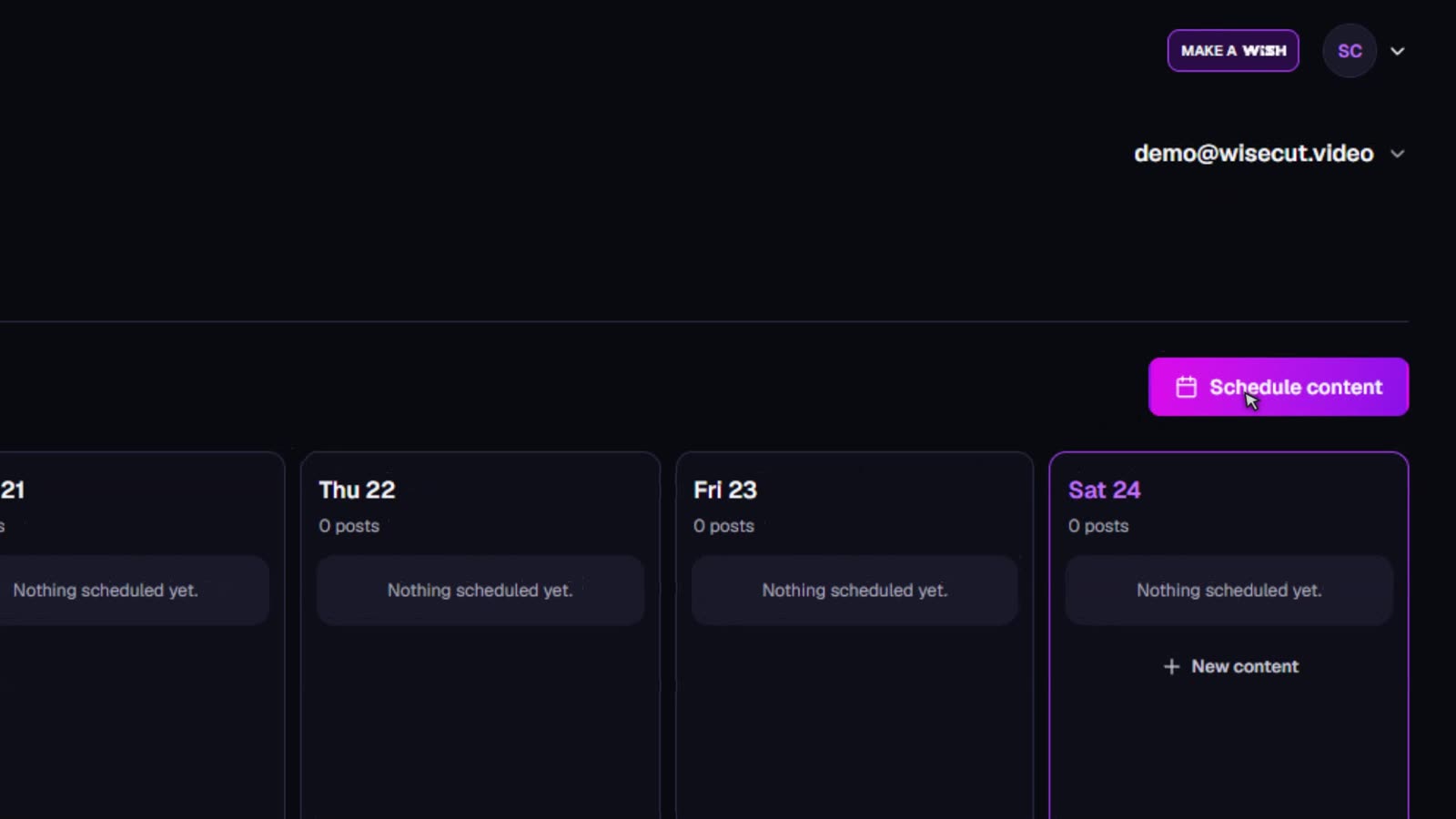
01Organizza i tuoi post.
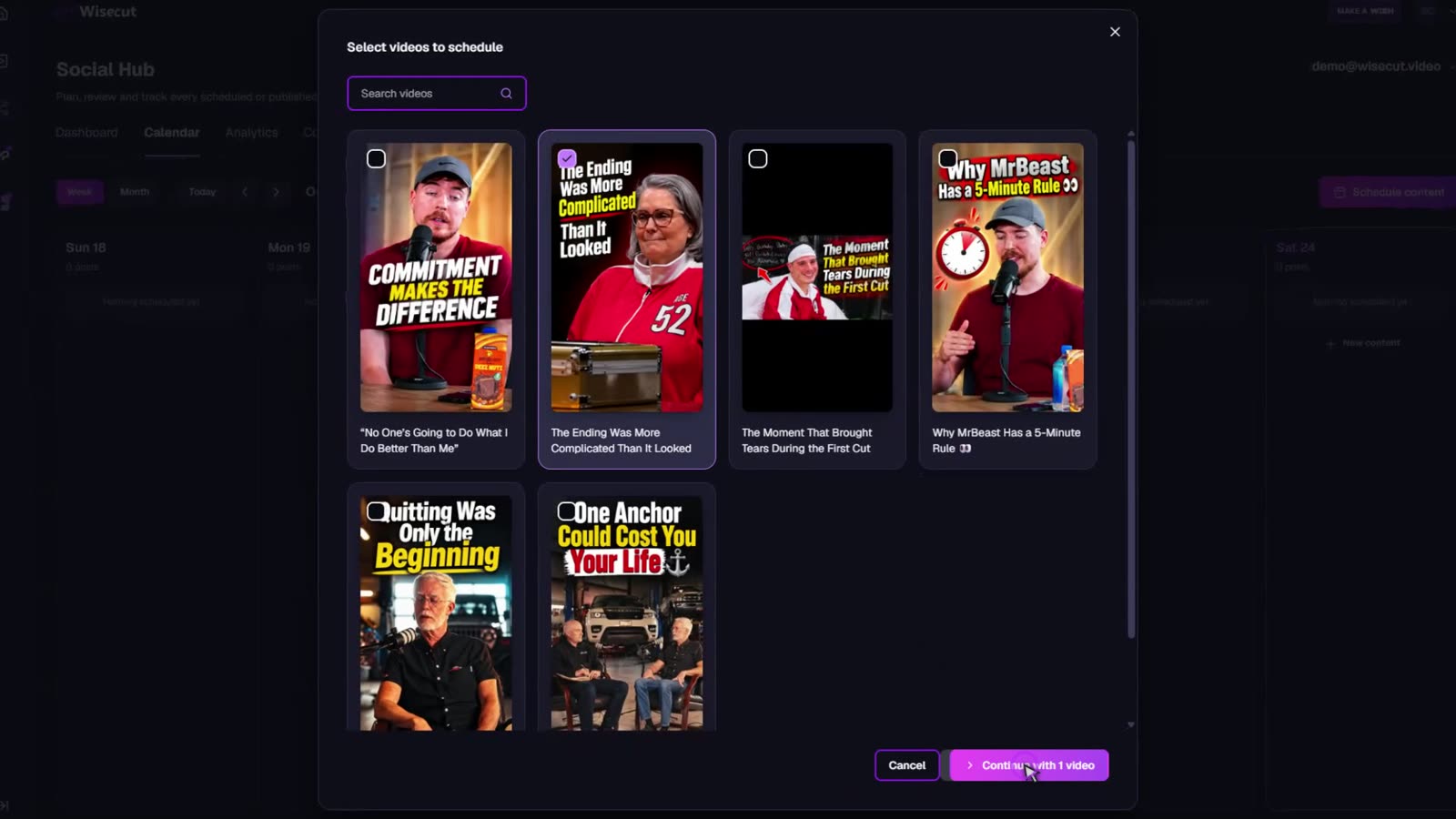
02Scegli i clip da pubblicare.
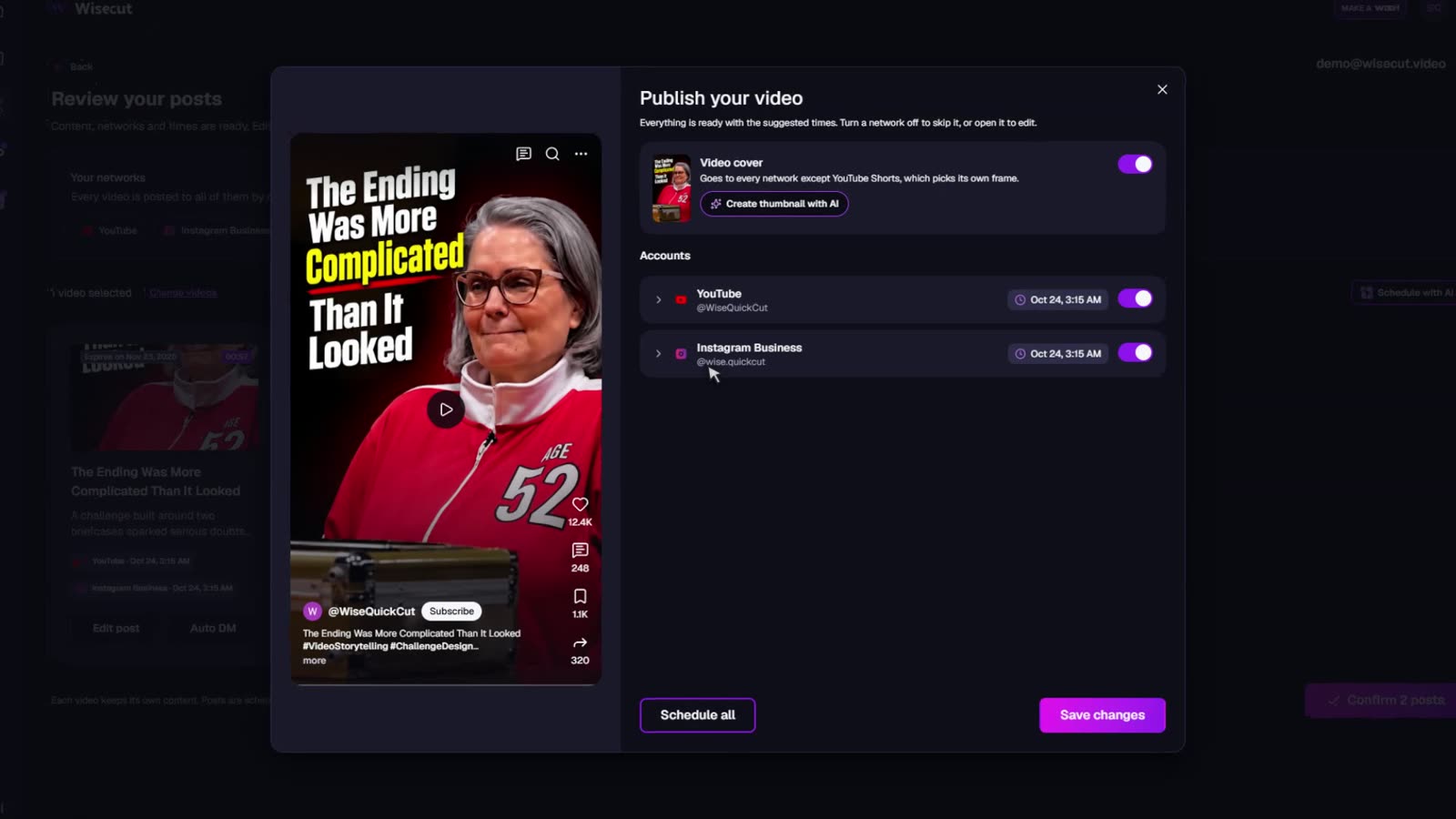
03Personalizza e scegli i social.
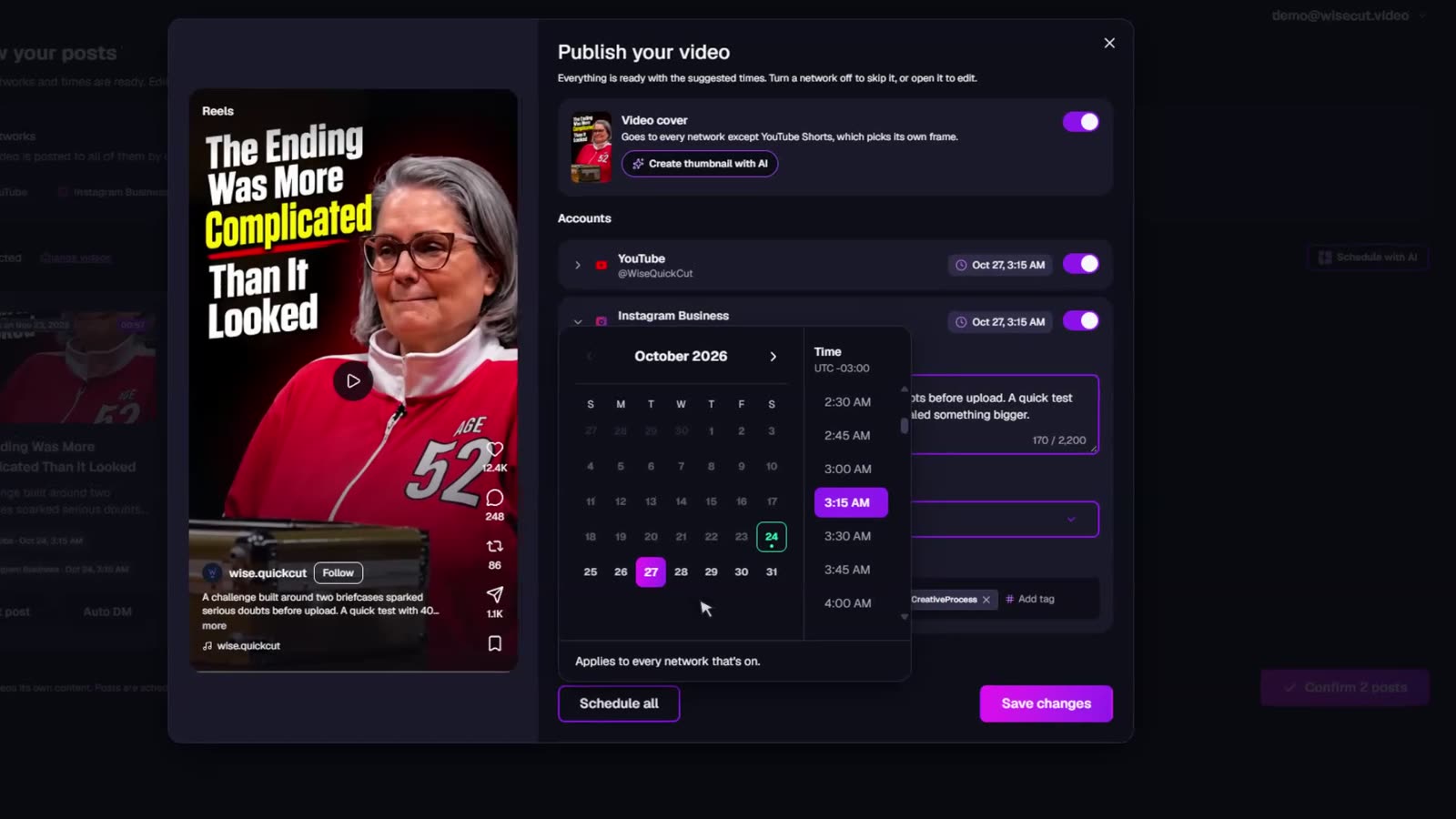
04Decidi quando va online.
Analytics
Segui l’andamento dei tuoi post.
Guarda le metriche di copertura e interazione e segui i risultati dei tuoi contenuti in un unico posto.
- Visualizzazioni
- 248.000
- +18%
- Tasso di interazione
- 5,2%
- Nuovi follower
- +1.300
- +9%
- Pubblicati con Wisecut
- 42
Andamento delle prestazioni
TikTokYouTube
VisualizzazioniMi piaceCommentiCondivisioni
1 ott8 ott15 ott22 ott29 ott
Wisecut MCP
I tuoi contenuti, su richiesta.
Pianifica contenuti, analizza i risultati, prepara i post e trova nuove opportunità per i tuoi video. Tutto parlando con Wisecut, direttamente dalla tua IA preferita.
Scopri Wisecut MCPWisecut
- Quali post hanno avuto più interazioni questa settimana?
- Prepara un calendario editoriale per i prossimi 14 giorni.
- Trova video che potrebbero diventare nuovi clip.
- Aiutami a scrivere titoli e didascalie per i prossimi post.
Chiedi a Wisecut
Domande
Social Hub crea i clip?
No. I clip si creano prima, in Wisecut, e quel passaggio richiede un tempo di elaborazione che dipende dal video. Social Hub entra in gioco quando i clip sono pronti.
Ogni account può avere una data diversa?
Sì. Ogni account collegato ha la sua data e la sua ora, e puoi anche applicare la stessa data a tutti gli account attivi.
Posso saltare un account per un clip?
Sì. Disattiva quell’account nella finestra di pubblicazione e il clip non verrà inviato lì.
Il post compare sul social appena viene inviato?
Non sempre. Ogni social elabora i post a modo suo, quindi può volerci un po’ prima che compaia.
Continua da qui
- Pubblicare Shorts su YouTube in automatico (in inglese)Lascia che Autopilot gestisca i nuovi video invece di programmarli a mano.
- Generatore di clip con IA (in inglese)Come vengono scelti i clip da un video lungo prima di programmarli.
- Tutte le Resources (in inglese)Guide per creare, montare e pubblicare clip.
Al tuo prossimo post manca solo una data
Apri Social Hub, scegli un clip pronto e mettilo in calendario.
Apri Social Hub