Wisecut logo
Preços
EntrarComeçar agora

Produtos

WishAutopilotMCPLive Clipping
Melhores momentosClean EditLegendasCorte de silênciosReenquadramento automáticoPunch-in/out automáticoTítulo de impactoVoz de estúdioMúsica de fundo inteligenteCriação de thumbnail
Wisecut para EmpresasLive ClippingCases
Preços
Entrar

Mapa do site

Edição de vídeo com IA agêntica. É só fazer um wish.

Acompanhe

Produto

  • Autopilot
  • MCP
  • Wish
  • Empresas
  • Preços
  • Plano Enterprise
  • Central de ajuda

Recursos de IA

  • Clean Edit
  • Corte de silêncios
  • Criação de thumbnail
  • Legendas
  • Melhores momentos
  • Música de fundo inteligente
  • Punch-in/out automático
  • Reenquadramento automático
  • Título de impacto
  • Voz de estúdio

Comparativo

  • Todos os comparativos
  • Wisecut vs AutoCut for Premiere Pro
  • Wisecut vs CapCut
  • Wisecut vs Descript
  • Wisecut vs Klap
  • Wisecut vs Opus Clip
  • Wisecut vs Submagic
  • Wisecut vs VEED
  • Wisecut vs Vizard

Para quem é

  • Todos os públicos
  • Wisecut para agências
  • Wisecut para criadores
  • Wisecut para educadores
  • Wisecut para gestores de redes sociais
  • Wisecut para igrejas
  • Wisecut para mídia e emissoras
  • Wisecut para podcasters
  • Wisecut para times de marketing
  • Wisecut para youtubers

Empresa

  • Carreira
  • Comunidade no Discord
  • Contato
  • Quem somos

Comece agora

  • Criar conta
  • Entrar
Produto
  • Autopilot
  • MCP
  • Wish
  • Empresas
  • Preços
  • Plano Enterprise
  • Central de ajuda
Recursos de IA
  • Clean Edit
  • Corte de silêncios
  • Criação de thumbnail
  • Legendas
  • Melhores momentos
  • Música de fundo inteligente
  • Punch-in/out automático
  • Reenquadramento automático
  • Título de impacto
  • Voz de estúdio
Comparativo
  • Todos os comparativos
  • Wisecut vs AutoCut for Premiere Pro
  • Wisecut vs CapCut
  • Wisecut vs Descript
  • Wisecut vs Klap
  • Wisecut vs Opus Clip
  • Wisecut vs Submagic
  • Wisecut vs VEED
  • Wisecut vs Vizard
Para quem é
  • Todos os públicos
  • Wisecut para agências
  • Wisecut para criadores
  • Wisecut para educadores
  • Wisecut para gestores de redes sociais
  • Wisecut para igrejas
  • Wisecut para mídia e emissoras
  • Wisecut para podcasters
  • Wisecut para times de marketing
  • Wisecut para youtubers
Empresa
  • Carreira
  • Comunidade no Discord
  • Contato
  • Quem somos
Comece agora
  • Criar conta
  • Entrar

© 2026 Wisecut

© 2026 Wisecut

Termos de Uso|Política de Privacidade|

Sempre ativo

Repete esse fluxo todos os dias

01

Monitora o canal

Detecta novos vídeos automaticamente

Seu canalAtivo
02

Cria shorts

Cada novo vídeo vira vários cortes

03

Edita com IA

Legendas, cortes e reenquadramento

  • Legendas
  • Cortes
  • Reenquadramento
04

Agenda automaticamente

Publica nos melhores horários

  • YouTube ShortsAgendado
  • Instagram ReelsAgendado
  • TikTokAgendado
Continua automaticamente
Começar com o Autopilot
Dentro da edição

Seu canal continua publicando enquanto você continua criando

Conecte um canal uma vez. Cada vídeo novo vira clipes curtos, agendados e publicados nas suas plataformas.

  1. Vídeo longo1:04:37

    Entrevista com fundador, sessão bruta

    Canal monitorado · novo vídeo

    Detecção de destaques

    Ele assiste ao vídeo inteiro primeiro

    O Autopilot escuta tudo e escolhe os momentos que fazem sentido sozinhos.

  2. O conselho que mudou a empresa
    0:44
    YouTube ShortsPublicado
    Enquadramento vertical

    Cada corte já sai enquadrado no vertical

    O enquadramento segue quem está falando, pronto para Shorts, Reels e TikTok. Sem recorte manual.

  3. O que ninguém conta sobre escalar
    0:36
    Instagram ReelsAgendado
    Legendas e limpeza

    Legenda entra, silêncio sai

    Silêncios e vícios de fala são cortados e as legendas ficam gravadas para o clipe funcionar sem som.

  4. A pergunta que virou o pitch
    0:31
    TikTokGerado
    Agendamento

    A semana se preenche sozinha

    Os clipes saem nos dias e plataformas que você escolheu. Reordene, segure ou troque quando quiser.

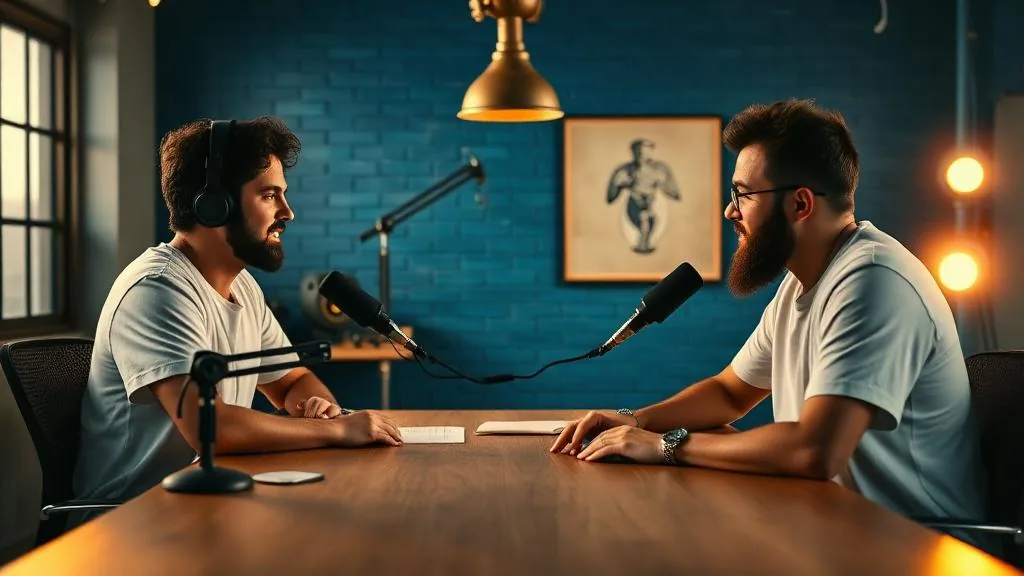
Exemplo de conteúdo de Podcasts
Podcasts
Exemplo de conteúdo de Entrevistas
Entrevistas
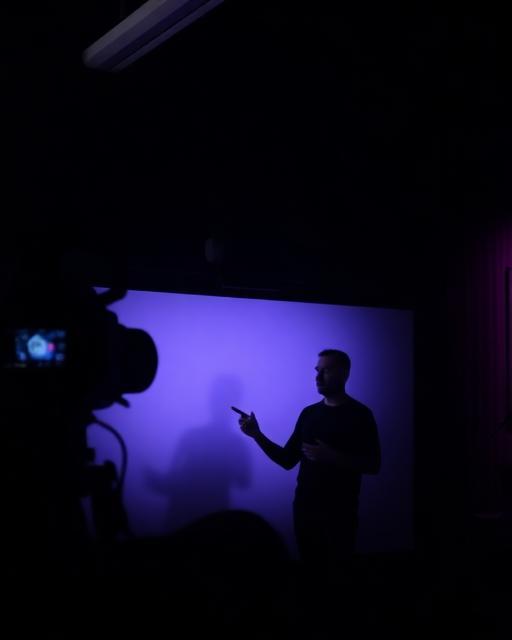
Exemplo de conteúdo de Webinars e lives
Webinars e lives
Exemplo de conteúdo de Cursos e aulas
Cursos e aulas
Exemplo de conteúdo de Esportes e gameplay
Esportes e gameplay
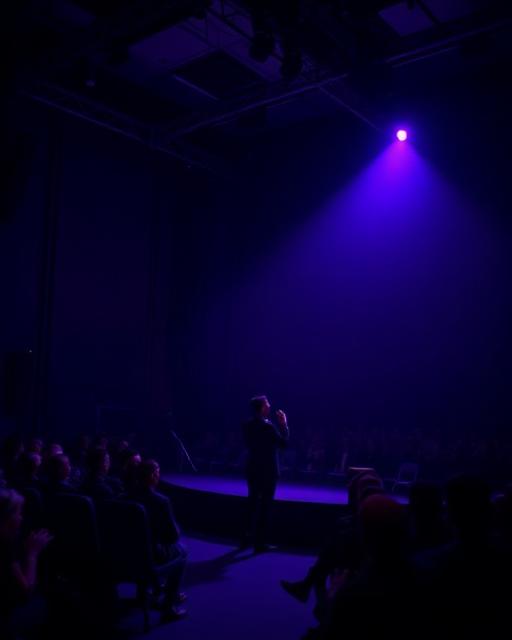
Exemplo de conteúdo de Sermões e palestras
Sermões e palestras
Exemplo de conteúdo de Notícias e análises
Notícias e análises
Exemplo de conteúdo de Demos de produto
Demos de produto
Exemplo de conteúdo de Tours imobiliários
Tours imobiliários
Exemplo de conteúdo de Saúde e fitness
Saúde e fitness
Exemplo de conteúdo de B2B e SaaS
B2B e SaaS
Exemplo de conteúdo de Criadores
Criadores
Exemplo de conteúdo de Marcas pessoais
Marcas pessoais
Não é receita pronta

Ele se adapta ao seu tipo de vídeo

Ritmo, duração e estilo de legenda mudam conforme seu conteúdo, público e segmento.

Configuração

A configuração tem 4 passos

Tudo acontece em uma única tela. Acompanhe e você vai saber exatamente o que preencher antes de ligar.

Conecte seu canal do YouTube

Cole o link do canal e escolha o que o Autopilot deve acompanhar: novos vídeos, lives ou os dois.

Configurar o Autopilot
1 / 4
1

Canal do YouTube

Use apenas canais que você tem permissão para clipar e publicar.

@seucanal ou link do YouTube
Novos vídeosLivesAmbos

Defina frequência e publicação

Decida quantos posts saem por dia, o idioma das legendas e se os clipes publicam sem revisão.

Diga ao Wish como editar

Descreva em palavras simples os clipes que você quer. A instrução vale para todo vídeo processado.

Ajuste e ative

Ajuste duração e formato se quiser e ligue o Autopilot. Dá para pausar ou editar quando precisar.

Configuração

A configuração tem 4 passos

Tudo acontece em uma única tela. Acompanhe e você vai saber exatamente o que preencher antes de ligar.

Conecte seu canal do YouTube

1

Cole o link do canal e escolha o que o Autopilot deve acompanhar: novos vídeos, lives ou os dois.

Configurar o Autopilot
1 / 4
1

Canal do YouTube

Use apenas canais que você tem permissão para clipar e publicar.

@seucanal ou link do YouTube
Novos vídeosLivesAmbos

Defina frequência e publicação

2

Decida quantos posts saem por dia, o idioma das legendas e se os clipes publicam sem revisão.

Configurar o Autopilot
2 / 4
2

Frequência e publicação

Quantos posts por dia e se eles precisam da sua aprovação antes.

Posts por dia

2 posts

Idioma das legendas

Português (BR)
Publicar sem revisão manual

Diga ao Wish como editar

3

Descreva em palavras simples os clipes que você quer. A instrução vale para todo vídeo processado.

Configurar o Autopilot
3 / 4
3

Peça ao Wish

Descreva como os clipes devem ser feitos. Vale para todo vídeo que o Autopilot processa.

Peça ao Wish

Ex: crie 3 clipes verticais com os melhores momentos e legendas dinâmicas

Criar 3 Shorts/Reels verticaisFazer uma edição limpa e simplesAdicionar legendas dinâmicasResumir os melhores momentosEncontrar um momento específico

0/480

Ajuste e ative

4

Ajuste duração e formato se quiser e ligue o Autopilot. Dá para pausar ou editar quando precisar.

Configurar o Autopilot
4 / 4
4

Avançado

Opcional, os padrões já funcionam bem para a maioria dos canais.

Duração e formato do clipe

Você pode pausar ou editar quando quiser.

Você continua no controle

Automático quando você quer. Ajustável quando você precisa.

Revise antes de publicar, mude horários, edite um clipe ou pause o Autopilot sem desmontar sua rotina.

Controle do Autopilot

Sua rotina de publicação, pronta para ajustes

Fila de publicação3 itens
Agendado

Conteúdo selecionado

Como abrir sem perder ninguém

Instagram Reels · 12:30

Perguntas frequentes

Dúvidas antes de começar

Tudo o que você precisa saber antes de ligar o Autopilot.

O que acontece depois que eu conecto meu canal?
O Autopilot monitora o conteúdo incluído na sua configuração e roda de acordo com as regras que você definir.
Consigo controlar o que o Autopilot cria?
Sim. Você define as opções de clipe, plataforma e publicação durante a configuração.
Posso pausar ou mudar a rotina?
Pode. É possível pausar o Autopilot ou ajustar as configurações quando precisar.
E se a publicação falhar?
O Autopilot mostra qual item precisa de atenção e a próxima ação disponível. O conteúdo gerado continua acessível sempre que o fluxo permitir.
Ficou alguma dúvida?

Não achou sua pergunta?

Fale com o time ou ligue o Autopilot e veja a rotina rodando em poucos minutos.

Começar com o AutopilotFalar com o suporte
Configure uma vez, ele continua rodando

Transforme seu próximo vídeo em uma semana inteira de conteúdo

Conecte seu canal, defina suas regras e deixe o Autopilot cortar, legendar e publicar enquanto você foca na próxima gravação.

  • Clipes cortados para você
  • Agendamento automático
  • Roda a cada novo vídeo
ComeçarVer planos

Sem cartão de crédito · Cancele quando quiser